


Gerät auswählen
Wählen Sie Ihr Betriebssystem. Bezeichnungen und Positionen können je nach Version und Hersteller leicht abweichen.
Schritt für Schritt
01
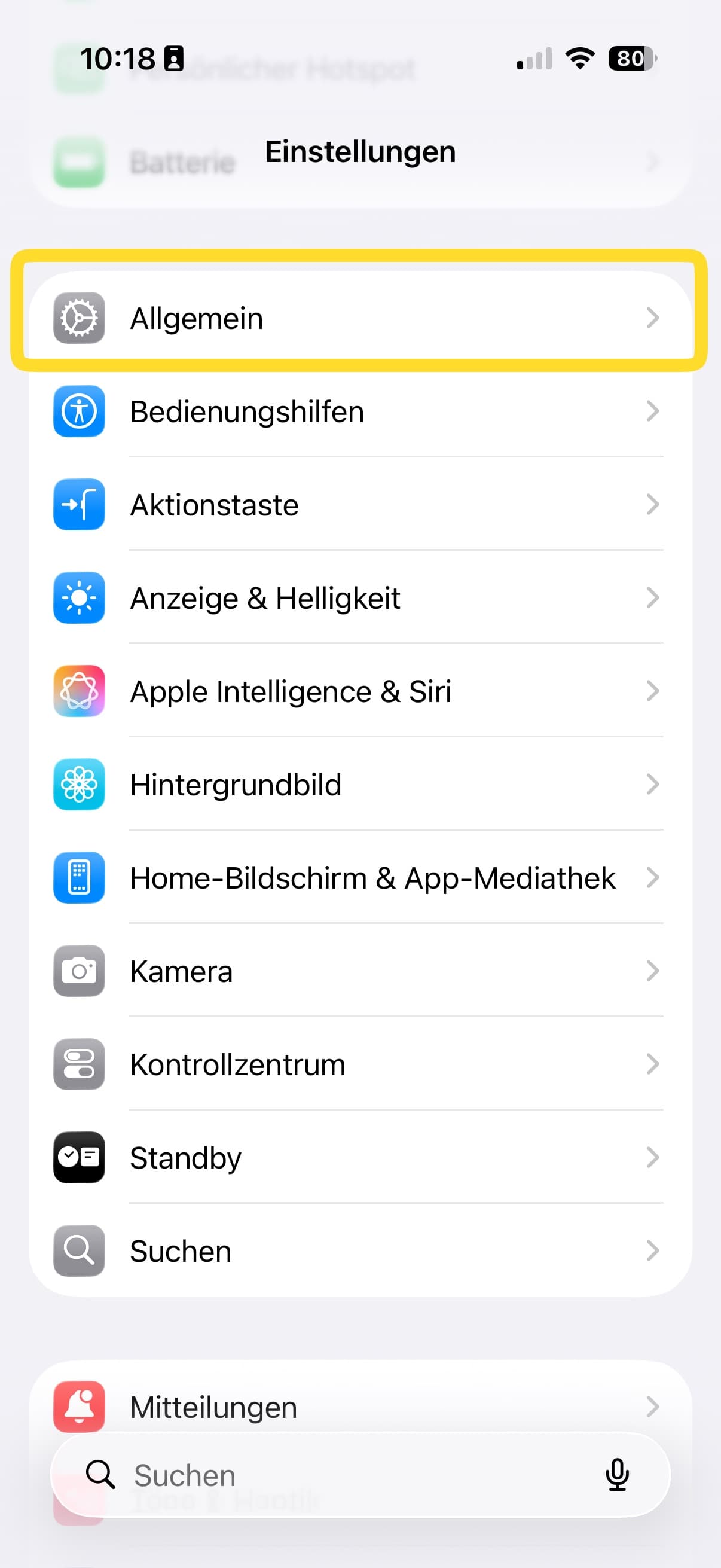
«Allgemein» in den Einstellungen öffnen
Öffnen Sie die App «Einstellungen» und tippen Sie auf «Allgemein».
02
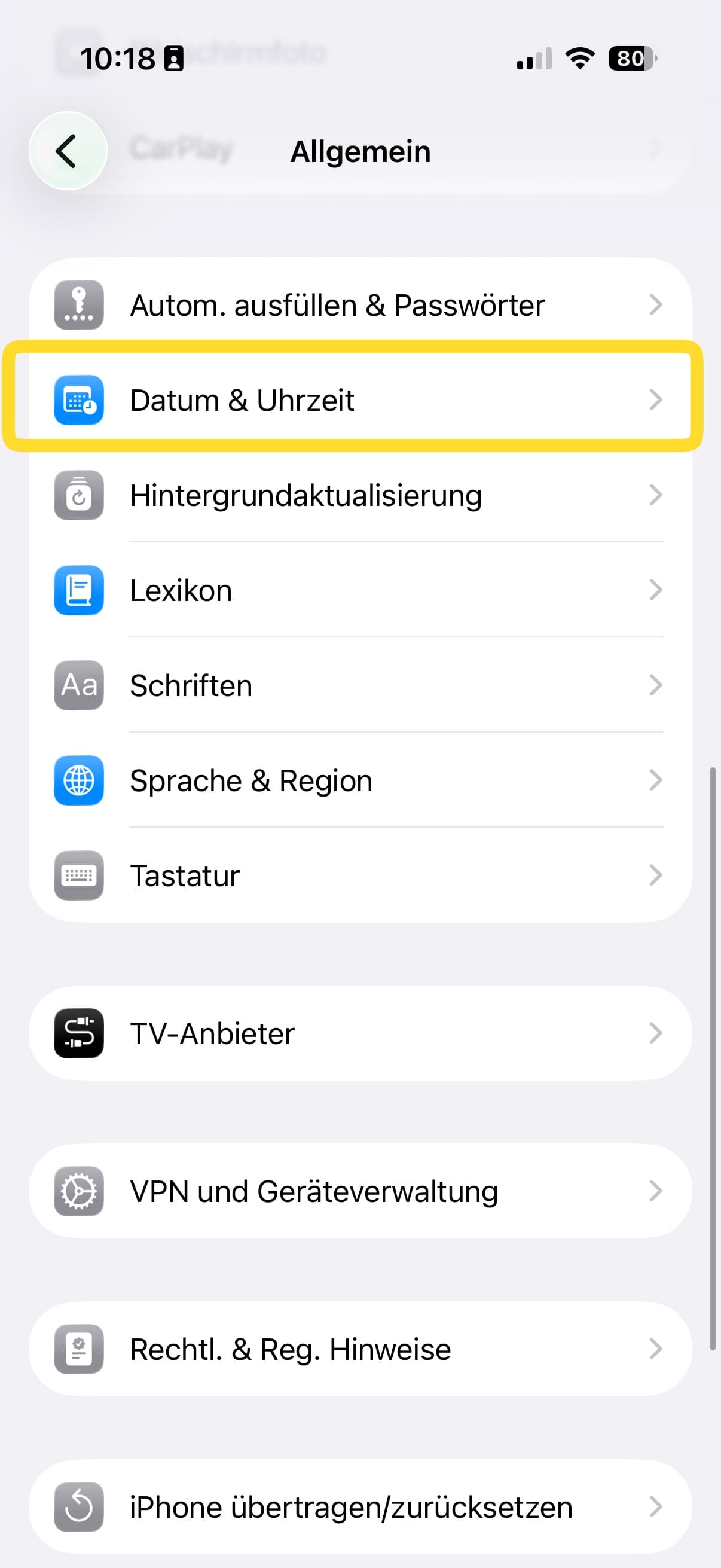
«Datum & Uhrzeit» auswählen
Scrollen Sie in «Allgemein» zu «Datum & Uhrzeit» und öffnen Sie den Eintrag.
03
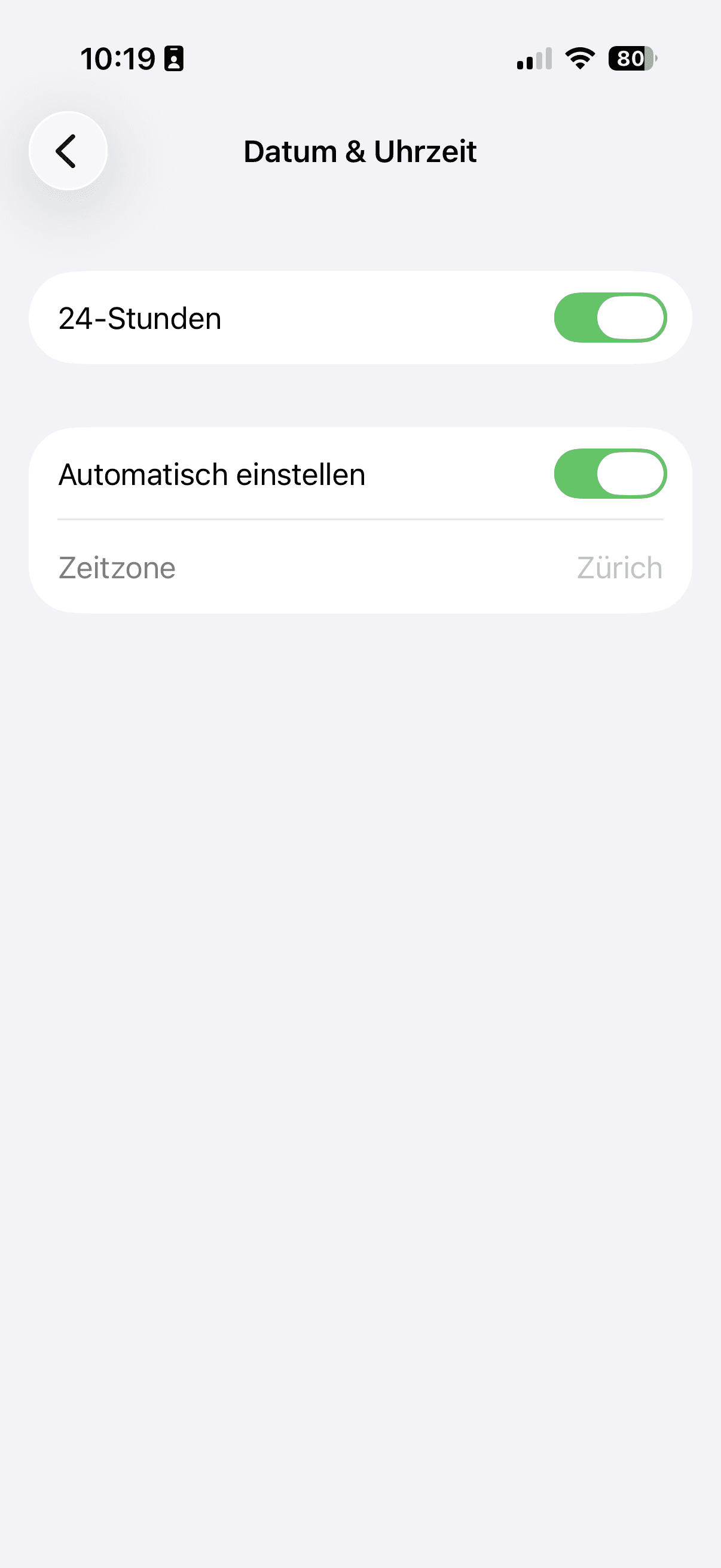
«Automatisch einstellen» aktivieren
Schalten Sie «Automatisch einstellen» ein. Damit das iPhone die Zeitzone am aktuellen Standort erkennt, muss unter «Datenschutz & Sicherheit» → «Ortungsdienste» → «Systemdienste» auch «Zeitzone einstellen» aktiviert sein.
Fertig – die Gerätezeit wird automatisch verwaltet
Öffnen Sie die betroffene App oder Webseite erneut und prüfen Sie die Zeitangabe. Mit aktivierter automatischer Zeitzone und den nötigen Ortungsdiensten passt das Gerät die Zeitzone künftig bei Reisen und Zeitumstellungen automatisch an.
Wenn die Zeit weiterhin nicht stimmt
- Suchen Sie in den Einstellungen nach «Datum & Uhrzeit», falls der Menüpfad auf Ihrem Gerät anders aussieht.
- Auf iPhone und iPad: Prüfen Sie unter «Datenschutz & Sicherheit» → «Ortungsdienste» → «Systemdienste», ob «Zeitzone einstellen» aktiviert ist.
- Prüfen Sie die Internet- oder Mobilfunkverbindung und öffnen Sie die betroffene App danach erneut.
- Ist die automatische Einstellung ausgegraut, können Bildschirmzeit, Geräteverwaltung oder ein Firmenprofil die Änderung sperren. Wenden Sie sich dann an Ihre Administration.
- Starten Sie das Gerät nach einem Systemupdate neu und kontrollieren Sie anschliessend die angezeigte Zeitzone.